 Unitypackage Importer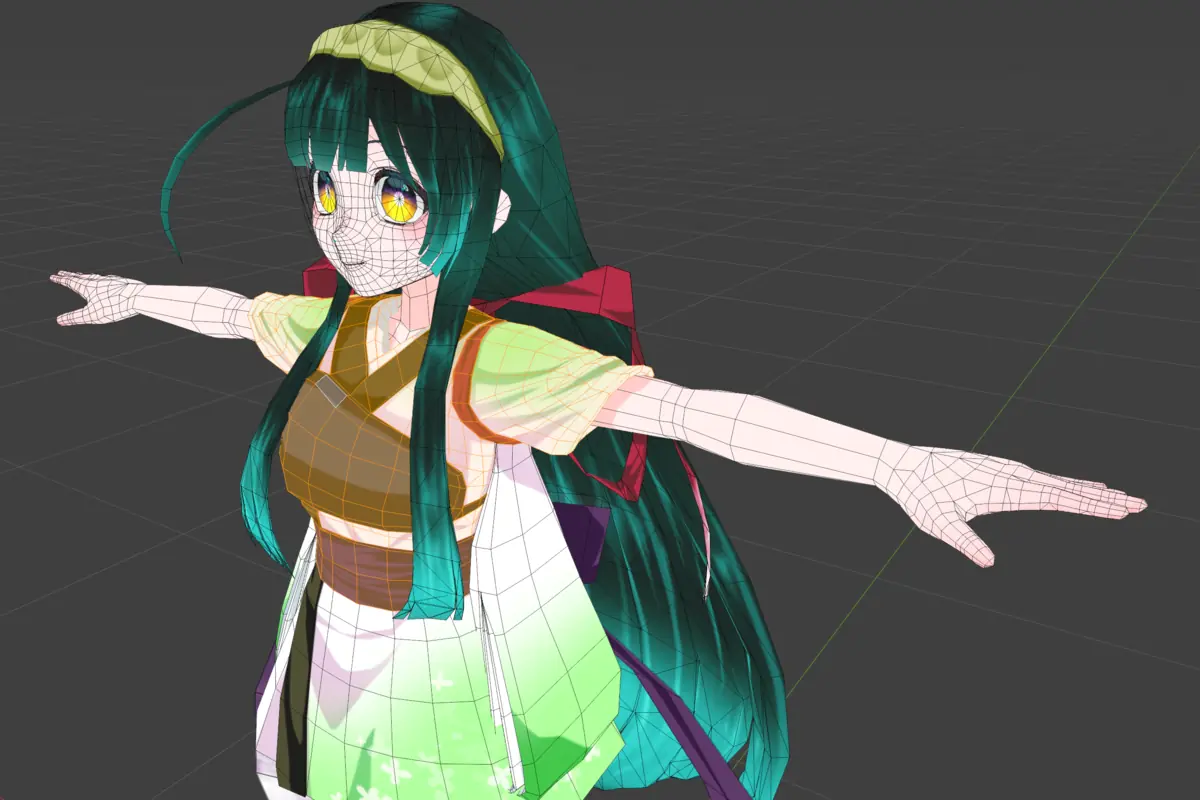
改変の前に、形をじっくり確認
衣装やアクセサリーのメッシュを編集モードで開いて、形や網目の細かさを確かめられます。Unity を開かずに、改変の前の下見ができます。
BOOTH などで手に入れた※ .unitypackage を、Blender にドラッグ&ドロップするだけ。Unity を開かなくても、ボーンや表情(シェイプキー)はそのまま、lilToon や Poiyomi の見た目に近い状態で読み込めます。
※ Blender での利用や改変の可否は、アセットごとの利用規約に従ってください。
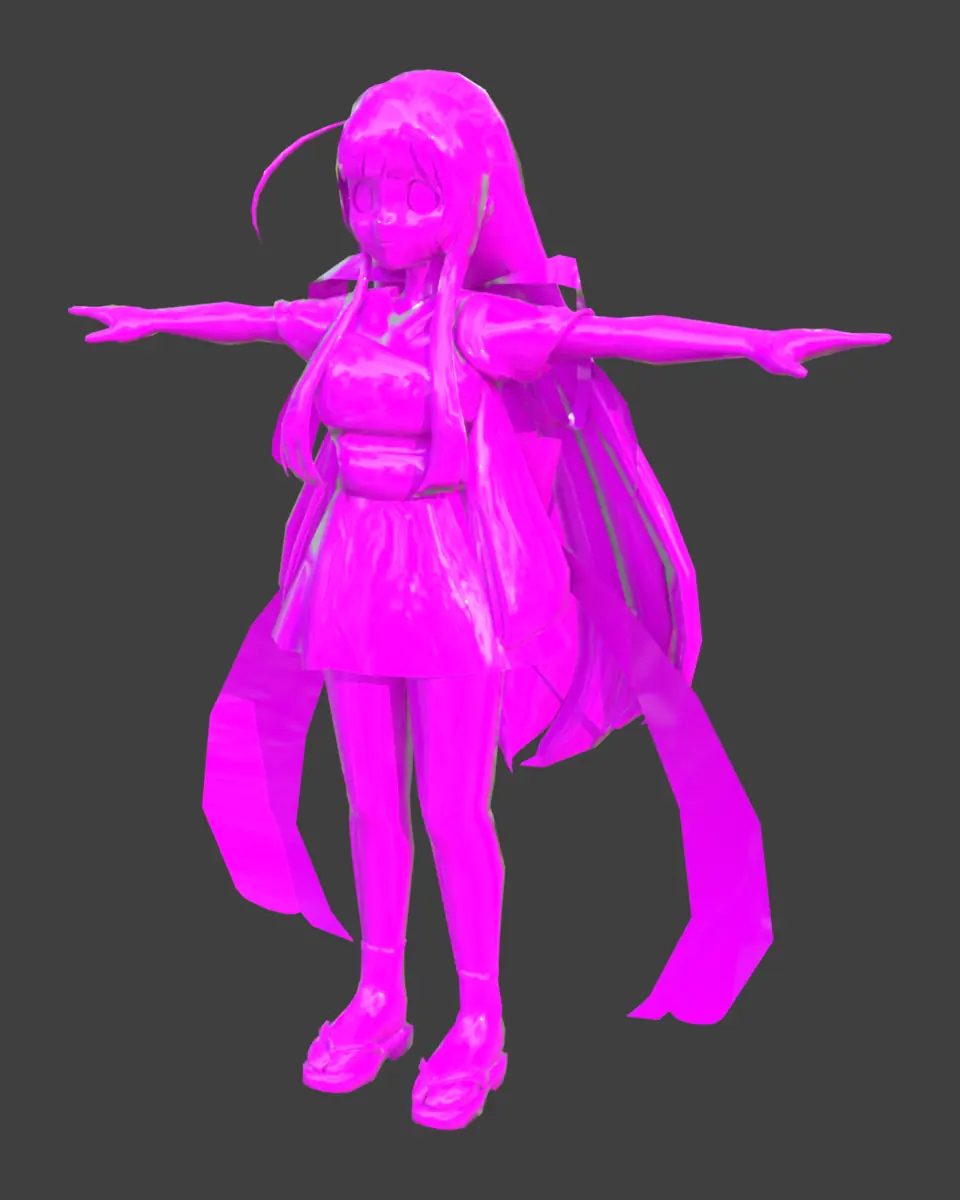
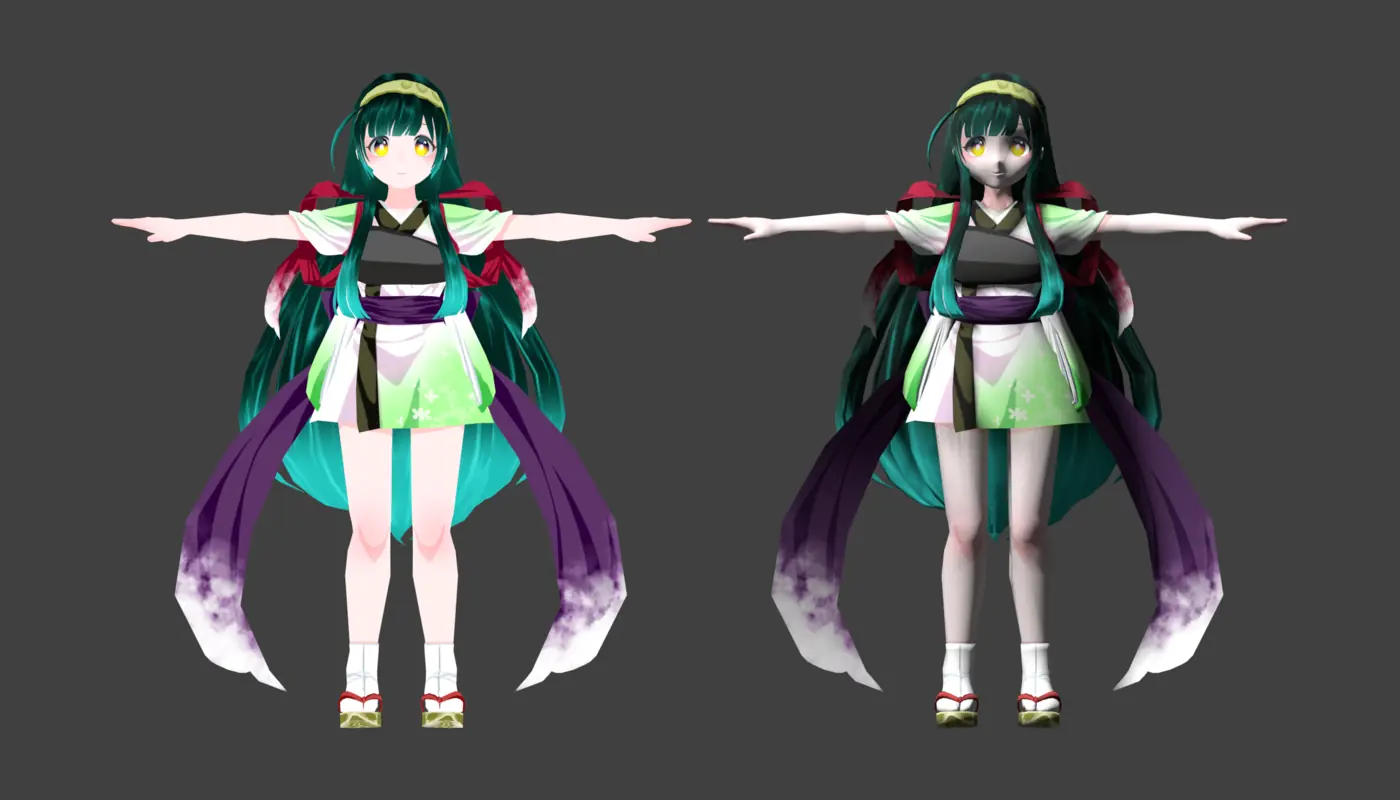
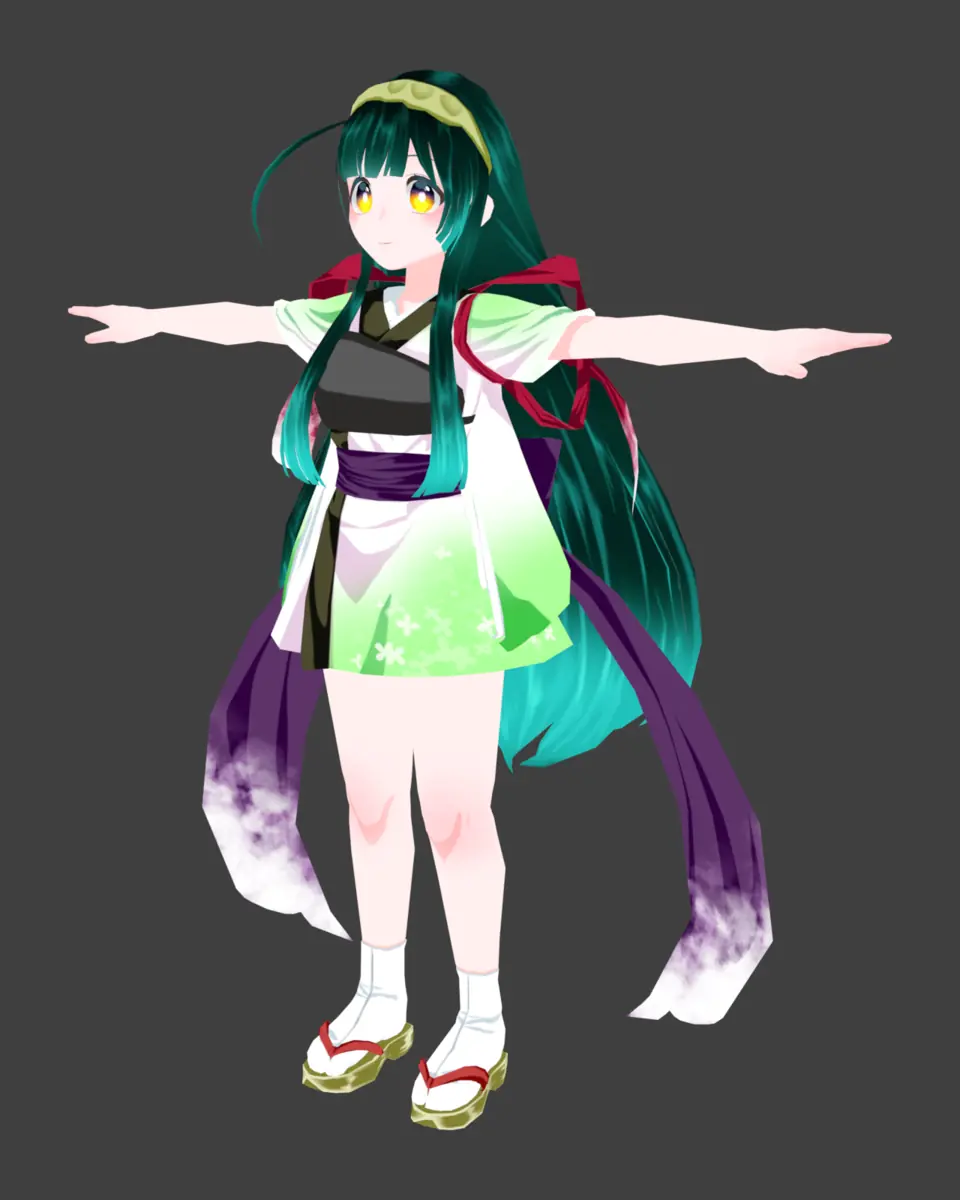 FBX だけ読み込むと
このアドオンなら
FBX だけ読み込むと
このアドオンなら
ドロップしたら、サクッとインポート
.unitypackage を Blender にボーン、表情、テクスチャ、マテリアルがまとめて入ります。素体と衣装のように、複数のパッケージを一度にドロップすることもできます。
衣装やアクセサリーのメッシュを編集モードで開いて、形や網目の細かさを確かめられます。Unity を開かずに、改変の前の下見ができます。
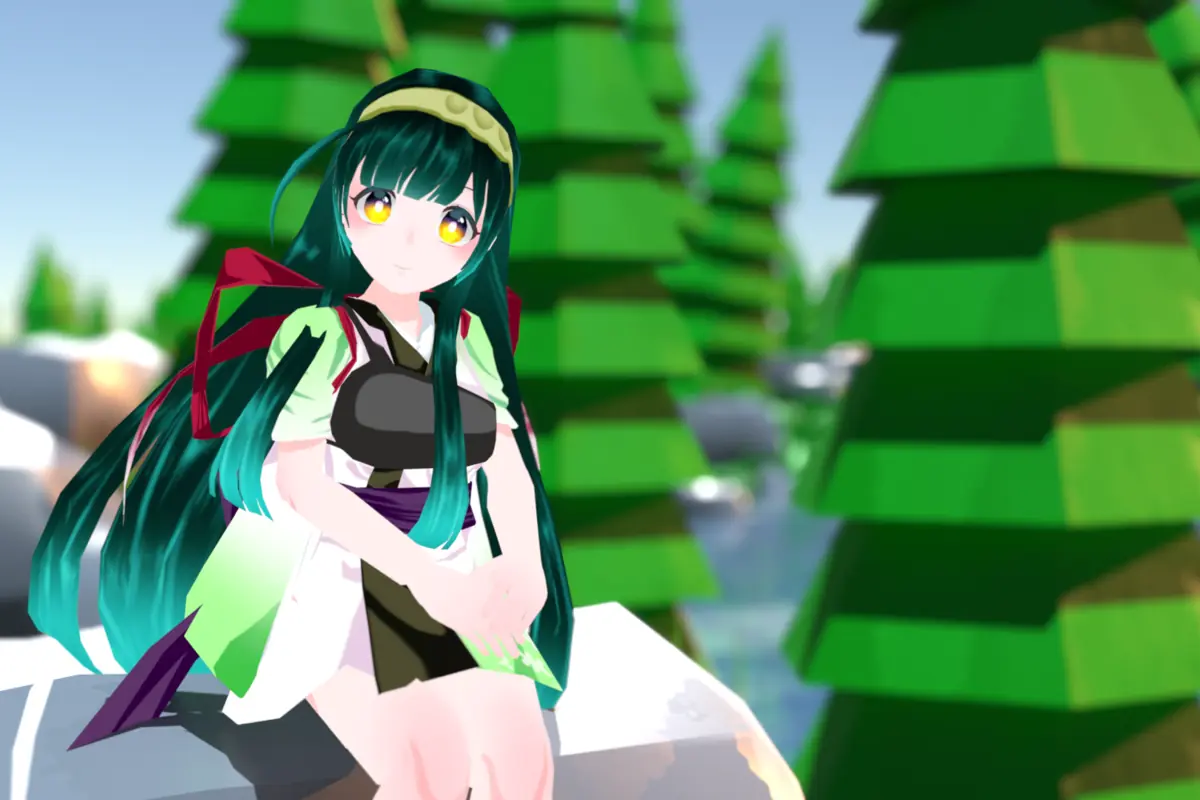
ポーズを付けて EEVEE でレンダリングすれば、告知画像やサムネイル、SNS 用の 1 枚絵に。トゥーンの見た目のまま撮れます。
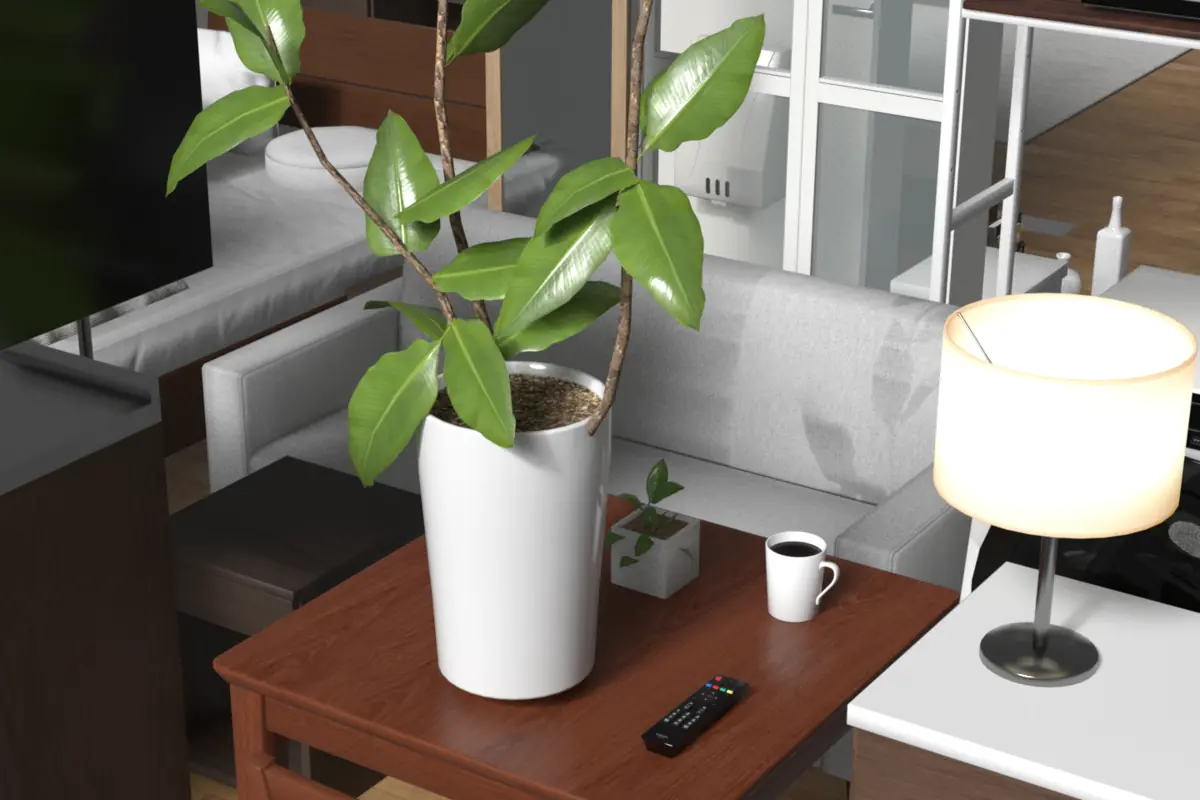
Standard・URP・HDRP のマテリアルは Blender の標準的なシェーダーに変換します。Unity 向けの家具や小物、ワールド素材も、シーンの配置ごと読み込めます。
改変や画像の公開ができるかどうかは、アセットごとの利用規約に従ってください。
パッケージに入っているシーン(.unity)を選ぶと、建物や家具、小物が Unity で置かれた位置・向き・大きさのまま Blender に並びます。ライトとカメラも一緒に入るので、読み込んだらすぐにレンダリングを試せます。昼と夜のように同じ場所のシーンがいくつも入っているパッケージでは、ダイアログは最初のシーンだけを選んだ状態で開くので、見たいシーンに付け替えてください。
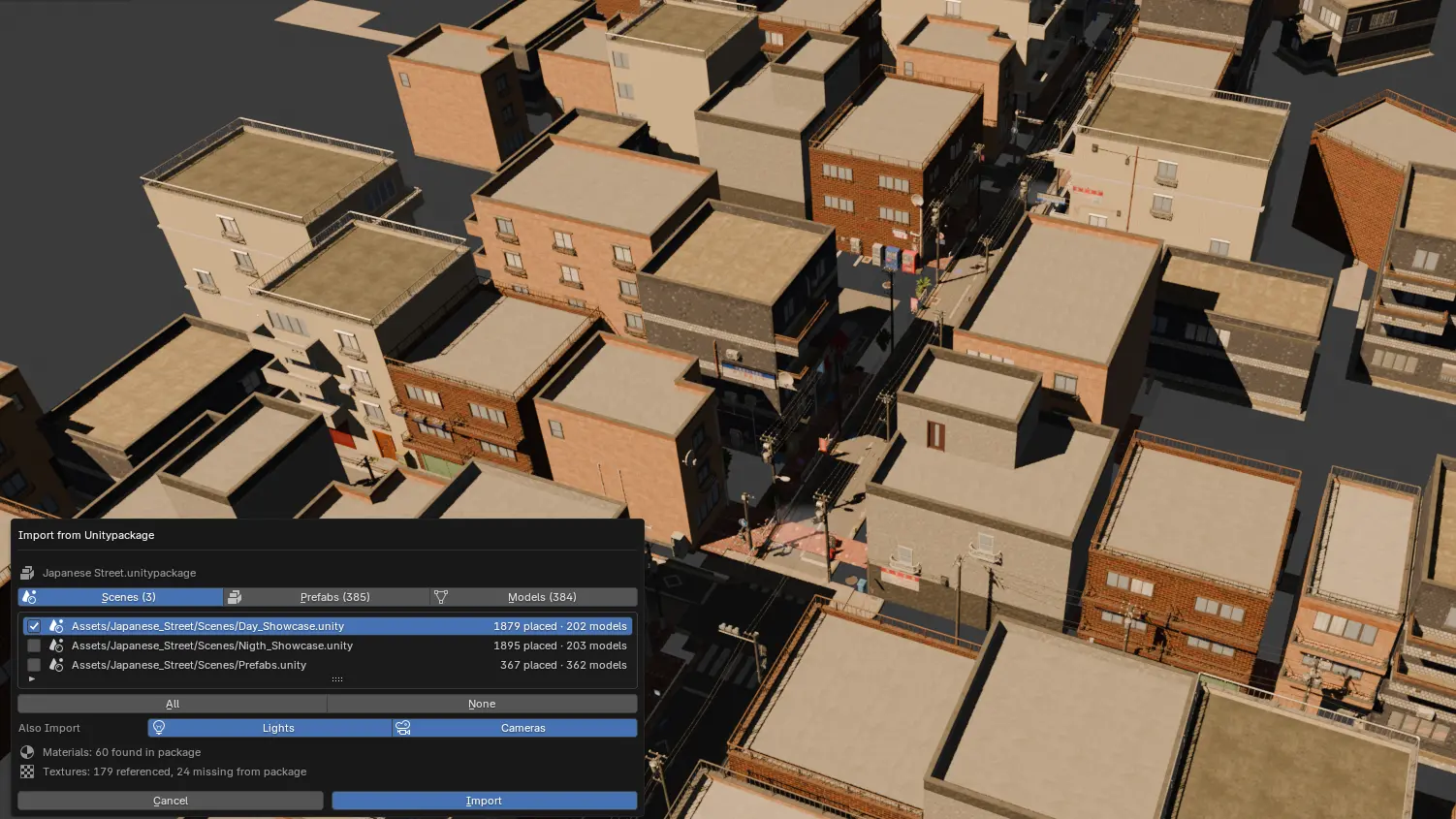
ライトの明るさは、Built-in・URP・HDRP それぞれの明るさの決まり(HDRP はシーンの露出も)に合わせて、EEVEE で近い見た目になるように換算します。それでも Unity とまったく同じにはならないので、仕上げは Blender で調整してください。
上記以外のシェーダーも、一般的な設定名から可能な範囲で変換します。モデル形式は FBX / OBJ / glTF / VRM / Collada(Collada は Blender 4.5 のみ)に対応しています。
lilToon などのトゥーン系は EEVEE 向けのトゥーンの見た目で、Standard・URP・HDRP は Blender 標準の Principled BSDF で読み込みます。Cycles でレンダリングしたくなったら、あとからサイドバーで切り替えられます。元のパッケージは要りません。
ほかに、ライティングの影響を受けない Unlit と、名前だけの空マテリアルを作るモードもあります。
Cycles でもトゥーンの見た目で撮りたいときは、同じ作者の CyclesTooner で、読み込んだトゥーンのマテリアルを Cycles 向けの Toon BSDF に変換し、アウトラインも付けられます。
Blender 4.5 以降に対応しています。どちらの入れ方でも、使える機能は同じです。同じアドオンを 2 つの方法で入れると正しく動かなくなるので、どちらか一方から入れてください。
ダウンロードした zip を Blender のウィンドウにドラッグ&ドロップすると、インストールの確認が出ます。プリファレンスの「エクステンション入手」右上のメニューにある「ディスクからインストール」からも入れられます。
同じ zip を BOOTH でも無料で配布しています(中身が同じ応援版もあります)。
Blender で 編集 > プリファレンス > エクステンション入手 > リポジトリ を開き、+ から リモートリポジトリを追加 を選んで、この URL を貼り付けます。
https://utagestudio.github.io/unitypackage_loader/index.json
あとは「エクステンション入手」で Unitypackage Importer を検索して、インストールします。
.unitypackage を 3D ビューポートにドラッグ&ドロップするか、ファイル > インポート > Unitypackage を選びます。ポップアップで Import を押し、続くダイアログで読み込むもの(シーン・prefab・モデル)を選べば読み込みが始まります。複数のファイルを一度にドロップしても大丈夫です。
Blender だけでは .unitypackage を開けません。中身は Unity のアセットを ID 名のフォルダに詰めたアーカイブで、モデル・マテリアル・テクスチャの繋がりが Blender にはわからない形で入っているためです。
このアドオンを入れて、.unitypackage を 3D ビューポートにドラッグ&ドロップするか、ファイル > インポート > Unitypackage を選んでください。アドオンがアーカイブを読み取り、メッシュごとに Unity のマテリアルを対応付けて、テクスチャを繋いだ状態で読み込みます。
はい。テクスチャは既定で、保存済みの .blend と同じ場所の textures/<パッケージ名>/ に書き出されます(.blend を保存する前はアドオンのキャッシュフォルダに書き出されます)。書き出し先はインポートの設定で変えられます。モデルは Blender に読み込まれるので、ファイルとして必要なときはファイル > エクスポート > FBX で書き出してください。手作業で FBX を取り出す場合と違って、マテリアルとテクスチャが繋がった状態から始められます。
いいえ。Unity も Unity Hub もインストールしなくて大丈夫です。パッケージの中身はアドオンが直接読み取ります。
無料です。GPL-3.0 のフリーソフトウェアで、ソースコードも GitHub で公開しています。
Blender 4.5 以降です。Windows / macOS / Linux で動きます。
lilToon、Poiyomi、MToon など、よく使われるシェーダーのアバターに対応しています。それ以外のシェーダーも、一般的な設定名から可能な範囲で変換します。
Unity のシェーダーと Blender のノードは仕組みが違うため、見た目は完全には一致しません。仕上げは Blender 側で調整してください。
また、技術的に読み込めても、Blender での利用や改変ができるかどうかはアセットごとの利用規約で決まります。規約を確認し、その範囲で使ってください。
このアドオンはファイルを読み込むための道具で、アセットの使い方を許可するものではありません。改変や画像・動画の公開、Unity 以外での利用ができるかどうかは、アセットごとの利用規約で決まります。配布ページや同梱の規約を確認してから使ってください。
目的は「Blender で正しく見えるモデルとシーン」なので、次のものは読み込みません。
パッケージ内のスクリプトは一切実行しません。ディスクに書き出すのは、主にモデルと、マテリアルが使うテクスチャです。同梱の .blend は Python を含められるため、インポートのたびに自分で有効にしない限り開きません。ファイルのパスや展開サイズも、書き出す前に確認します。
FBX や画像の読み込みは Blender 自身が行うので、Blender は最新の LTS を使ってください。詳しくは README(日本語)にあります。
サイドバー(N キー)の「UPI」タブに、読み込んだ内容、マテリアルごとの結果、警告が表示されます。それでも解決しないときは、お問い合わせフォームから知らせてください(アカウントの登録は要りません)。GitHub のアカウントをお持ちなら、Issues に書いていただいてもかまいません。
仕組みや細かい仕様は、開発者向けの DESIGN.md にまとめています。